Postingan

Menampilkan postingan dengan label Windows

Solusi Mengatasi Program "Hang"

Gambar
Anda pengguna sistem operasi windows...?  Kalau ya, tentu sering menjumpai program yang tiba-tiba tidak mau berjalan lagi, dan kemudian muncul tulisan seperti ini: " This program is not responding ", dan kemudian kita harus menekan tombol "CRTL+ALT+DEL" untuk kemudian mematikan program yang "hang" tadi. Alangkah baiknya jika bisa menutup program yang hang atau program yang nyangkut tadi secara otomatis, berikut ada cara yang mudah untuk itu, tinggal buat ajah shortcut atau pintasan di Desktop windows kita, Caranya:
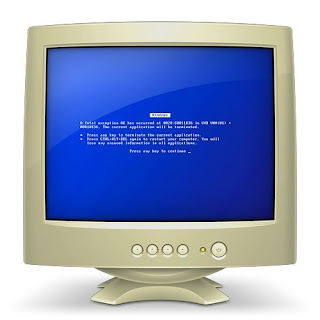
Mengenali Blue Screen pada Windows

Gambar
 Pernah gak sih teman teman mengalami kejadian pada saat menggunakan komputer atau laptop tiba tiba komputer atau laptop tersebut muncul blue screen kemudian restart sendiri bahkan ada yang saat baru dihidupkan langsung blue screen ? Bagi sebagian orang apabila mengalami hal tersebut biasanya langsung menginstall ulang windows nya. Namun bagaimana jika misalkan tidak bisa menginstall ulang sendiri windows kita...?

Windows 8 - Windows terbaru dari Microsoft [MusT ReaD !!]

Gambar
Wah... rupanya Microsoft tengah mempersiapkan gebrakan baru nih... Ketika dulu Windows Xp lagi jaya jayanya, Microsoft yang digawangi Bill Gates membuat gebrakan baru dengan dikeluarkannya versi Windows yang baru yaitu Windows Vista. Namun Windows Vista ini banyak menuai kritik dengan berbagai sebab sehingga Windows Vista dicap sebagai produk gagal. Namun Microsoft tidak tinggal diam. Tak lama kemudian Microsoft kembali mengeluarkan Windows terbarunya, yaitu Windows 7. Windows 7 yang merupakan perbaikan dari windows Vista mempunyai banyak fitur fitur baru dan banyak mendapat pujian serta menjadi yang paling ditunggu tunggu. Belom sempat merasakan Windows 7, Microsoft kembali membuat gebrakan barunya... Belum lama windows 7 dikeluarkan ternyata Microsoft telah membuat Windows versi terbaru... yaitu Windows 8 . wah... seperti apa lagi nih... penasaran kan...??? sama...!!! Mungkin dengan video berikut ini bisa mengurangi sedikit penasaran teman teman semua tentang windows 8 (cekid...

Menambahkan Menu "Run" "Search" dan "Empty Recycle Bin"

Gambar
Nah.... kali ini kita akan membahas beberapa trik registry di Windows. Kita akan mencoba menambahkan pilihan menu " Run ", " Search ", dan " Empty Recycle Bin " di Desktop context menu. Trik ini bisa dijalankan di Windows Xp, Windows Vista, dan Windows 7. Berikut adalah contoh screenshots hasil dari penambahan penambahan pilihan menu yang dimaksud. Pilihan baru " Run " Pilihan baru " Search " Pilihan baru " Empty Recycle Bin " Yang dibutuhkan adalah hanya mendownload Registry Keynya saja yang sudah disediakan oleh AskVG.com dah kamu hanya tinggal mendownload versi Zip saja. Download Link Thanks to : AskVG.com

Download Windows 7 Shellstyle for Windows XP

Gambar
Kalau kamu pengguna Windows XP dan ingin menikmati shellstyle yang sama dengan Windows 7, Kamu dapat mendownloadnya di link berikut : Download Windows 7 Shellstyle for XP Setelah download, extract menggunakan WinRAR atau 7-zip dan kamu mendapatkan file “ shellstyle.dll ”. Sekarang kamu harus me-replace file “shellstyle.dll” di folder “%windir%\Resources\Themes\ Nama_themes \Shell\NormalColor”. Sebagai contoh, Kalau kamu menggunakan theme “ VistaVG Ultimate ”, kemudian kamu harus me-replace file “shellstyle.dll” di beberapa folder dengan beberapa sub-style di dalamnya, kamu tinggal memilih yang mana yang digunakan oleh system : %windir%\Resources\Themes\VistaVG Ultimate\Shell\NormalColor %windir%\Resources\Themes\VistaVG Ultimate\Shell\Aero48 %windir%\Resources\Themes\VistaVG Ultimate\Shell\Basic32 %windir%\Resources\Themes\VistaVG Ultimate\Shell\Basic48 %windir%\Resources\Themes\VistaVG Ultimate\Shell\Black32 %windir%\Resources\Themes\VistaVG Ultimate\Shell\Black48 Ya itu....

Memasang Theme VistaVG Ultimate di Windows Xp

Gambar
Theme tanpa Searchbar : Download Link Alternative Download Link Theme dengan Searchbar : Download Link Alternative Download Link Cara menggunakan : Extract isinya dan kamu akan mendapatkan folder VistaVG Ultimate . Didalamnya kamu akan mendapatkan 4 folder => Bottom Common Tasks (Folder ini berisi " shellstyle.dll ") => Fonts (folder ini berisi font SegoeUI. copy kan file font ke direktori " %windir%\Fonts ") => Styler Toolbar (Folder ini berisi Style toolbar untuk dipasang di explorer. Untuk lebih jelasnya klik link berikut : Cara Pasang Styler Toolbar Skin di Windows XP => Theme (Folder ini berisi file .theme) Copy semua isi folder “ Theme ” di direktori “ %windir%\Resources\Themes\ ”. Sekarang kamu bisa menampilkan theme menggunakan Desktop Properties. Pastikan kalau system kamu sudah di-patch dan memungkinkan untuk merubah visual styles. kalau belum di patch, kamu bisa mendownload di : untuk XP SP 3 : Downlo...

UXtheme Patcher baru untuk menggunakan themes dari 3rd Party Themes di Windows XP SP3

Gambar
Download Windows XP SP 3 UXtheme Patcher Jalankan file .EXE terus klik tombol “ Patch ”. Ini akan memakan waktu tidak lama, setelah selesai restart komputer.Patcher ini hanya dapat dijalankan di versi SP3 RTM. kalau kamu menggunakan SP3 Beta atau versi RC , Patcher tersebut tidak bisa digunakan. Tapi tenang..... kamu tetep bisa kok, tapi menggunakan “UXtheme.dll” patcher yang laen terus copykan ke folder “%windir%\System32″ menggunakan " replacer " Download Patched UXtheme.dll File

Cara Pasang Styler Toolbar Skin di Windows XP

Gambar
Kali ini akan membahas bagaimana cara memasang Styler Toolbar Skin di Windows Xp . Berikut langkah langkahnya : Pertama kali tentunya yang harus disiapkan adalah " styler "nya. Kalo gak punya kamu bisa download di link di bawah. Tenang yang ini gratis kok....! Download Styler Setelah selesai downloadnya, install kemudian log off komputer kamu. Sekarang buka window Explorer lalu klik kanan pada toolbar. Setelah itu pilih enable “Styler Toolbar” dan disable pilihan seperti Standard Buttons, Address Bar, Links: Sekarang copy folder yang berisi skin styler ke directory berikut : " C:\Program Files\Styler\TB\skins\Styler’s " Dalam contoh gambar berikut, windows di-install di drive D. Jadi kamu pilih drive dimana windows kamu di-install. Sekarang klik icon "disket" di Styler toolbar Lalu pilih “ Skin -> Styler’s -> nama_skin ” (VistaVG). Dan....! wow... Lihatlah hasilnya : Kalau kamu mau mengembalikan tampilan...